
CSS階層式樣式表排版
※CSS只是為HTML結構美化網頁畫面,不能單獨存在
<aside> 🍡
命名規則:烤肉串式命名 kebab case
例如:main-container carousel-container
</aside>
CSS嵌入
內嵌 若在html結構的<header>裡使用<style>標籤
外部連結 <head> <link rel=”stylesheet” href=”style.css”> </head>
選擇器
標籤選擇器
例如: body{ font-size:xx-large;(必須有分號;做為結束語) }
類別選擇器
element
div{ }
class
.自訂class{ }
id
#自訂id{ }
擬態選擇器
※用法:類別選擇器或標籤選擇器後方:hover{ }
:link 初始效果
:visited 鼠標按下過
:hover 鼠標盤旋時 ※例如:(滑鼠盤旋時字體變大) li:hover{ font-size:larger }
:focus 鼠標獲得焦點時
:active 按著不放時
:disabled 元素被禁用時生效
:enable 元素啟用時生效
:checked 當<input>被選中時生效
:root 根元素
:not(選擇器) 選擇所有不符合指定選擇器的元素
- :is(選擇器) 選擇符合其中任意一個條件的元素 例如: h1:is(.title, .highlight) { color: red; }
:where(選擇器)對樣式優先級影響較低
關係選擇器
<div class=”parent”>
<div class=”child1”></div>
<div class=”child2”></div>
<div class=”child3”>
<span class=”grandchild”></span>
</div>
</div>
- A+B 相鄰兄弟選擇器 (緊接在 A 後面的兄弟元素 B) 例如: .child1 + .child2 { background-color: yellow; } #只影響child2,child3不受影響
- A~B 通用兄弟選擇器 (所有跟 A 是兄弟且位於 A 後面的元素 B) 例如: .child~div{ background-color: yellow; } #影響child2、child3,不影響grandchild
- A>B 子選擇器 (選擇A的直接子元素,不包括孫元素) 例如: .parent>div{ background-color: yellow; } #影響child1、child2、child3,不影響grandchild
- A B 後代選擇器 (選擇A的後代無論子或孫元素) 例如: .parent grandchild{ background-color: yellow; } #影響grandchild
常見單位
px:像素量,直觀,但不會自動調整,不具響應式功能
%:百分比,相對於父元素大小自動調整
vh:視窗高度,例如10vh代表視窗高度的10%
vw:視窗寬度
em:相對於當前元素的字體大小來計算,例如:font-size: 2em;(字體大小為父元素大小的兩倍)
rem:相對於根元素(html)來計算
- 視窗單位(Viewport Units) ※例如一個寬1000px,高500px的視窗 vmin 較小的那個的百分比,此時就是5px vmax 較大的那個的百分比,此時就是10px
樣式相關
尺寸
屬性
- box-sizing 盒子尺寸 content-box 預設值,尺寸只包含height和width,不包括框限border或內距padding border-box 尺寸包含height和width、border、padding ※較容易計算尺寸,以免跑版
height 高
width 寬
max-width & height 最高尺寸,防止內容溢出或限制該元素最大尺寸
min-width & height 最小尺寸,防止內容溢出或限制該元素最大尺寸
- clamp( ) 自動調整尺寸參數 ※例如:font-size: clamp(16px, 5vw, 32px); 字大小在16px和32px之間,並根據視口寬度自動調整
text & font 文字&文本
屬性
color 文字顏色
※color: inherit 繼承父元素設定的文字顏色,可以用來去除超連結藍色
text-align 文本水平對齊方式
- 取值 left 靠左對齊 right 靠右對齊 center 居中對齊 justify 兩端對齊(使文本填滿整個區塊) start & end 根據文本的書寫方向(左到右或右到左)自動調整對齊方式 inherit 繼承父元素設定
text-decoration 文字的裝飾效果
- 取值 none 無效果 #可以用來去除超連結的底線 underline 下劃線 line-through 刪除線 overline 上劃線
line-height 設定行高
letter-spacing 文字間距
font-family 文本的字體
#font-family: ‘Arial’, sans-serif; 代表優先使用 Arial 字體,若無則使用 sans-serif
font-size 字體大小
#larger、smaller這種相對大小是相對於父元素或元素本身設定的大小
font-weight 字體粗細
- 取值 normal 正常字重 bold 加粗字重 bolder 比父元素字重輕 lighter 比父元素字重輕 數值:100~900 #normal是400,bold是700
font-style 字體樣式
- 取值 normal 普通 italic 斜體 oblique 傾斜字體 inherit 繼承父元素設定
text-transform 大小寫轉換
- 取值 none 不做任何轉換 capitalize 每個單詞首字母大寫 uppercase 所有字母轉大寫 lowercase 所有字母轉小寫
background 背景
屬性
- ※可以簡寫同時設定 background: [background-image] [background-position] [background-size] [background-repeat] [background-attachment] [background-origin] [background-clip]; 例如:background: url(’image.jpg’) center no-repeat;
background-image 背景圖片 ※用法:background-image: url(’image.jpg’);
background-position 背景圖片位置
※用法:background-position: x-position y-position;
- 取值 top bottom left right center
background-repeat 背景圖片重複
- 取值 repeat 重複顯示 no-repeat 不重複顯示 repeat-x 只在x軸上重複顯示 repeat-y 只在y軸上重複顯示
background-size 背景圖片尺寸
- 取值 auto cover 覆蓋整個元素 contain 完全顯示,保持比例,並使圖像適應元素的大小
background-attachment 背景圖片隨頁面滾動
- 取值 scroll 隨頁面滾動 fixed 固定位置 local 隨元素內容的滾動而滾動
background-clip 背景圖片裁剪區域 background-origin 背景圖片定位區域
- 取值 border-box 背景延伸到邊框區域 padding-box 背景延伸到內邊距區域 content-box 背景延伸到內容區域
color 顏色
屬性
顏色漸層
#用法:background: linear-gradient 不是用background-color
# 指定漸層停靠點:(紅色停靠點佔75%的位置,藍色停靠點佔25%)
background: linear-gradient(to right, red 75%, blue 25%);
- linear-gradient 漸層 用法:background: linear-gradient(45deg, #顏色, #顏色); ※deg:漸層角度
- radial-gradient 徑向漸層 用法:radial-gradient(circle, red, yellow, green); ※circle圓型、ellipse橢圓形
- conic-gradient 錐狀漸層 用法:
- 透明度
- alpha值 顏色透明度 用法:background-color: rgba(0, 0, 0, 0.5); ※0.5=透明度50%
mix-blend-mode 混合模式=PS的遮罩
- 取值 normal 預設(正常) multiply 色彩增值(增加暗部,白色透明) screen 濾色 overlay 覆蓋(增加對比) darken 變暗 lighten 變亮 color-dodge 加亮顏色 color-burn 加深顏色 hard-light 實光 soft-light 柔光 difference 差異化 exclusion 負片 hue 色相 saturation 飽和度 color 顏色 luminosity 明度
filter 過濾器
- 取值 blur() 模糊 brightness() 亮度 contrast() 對比度 grayscale() 灰階 hue-rotate() 色調(輸入角度deg) invert() 反轉 opacity() 透明度 saturate() 飽和度 sepia() 骨董效果(褐色) drop-shadow() 陰影
border 邊框
屬性
簡寫:border: [寬度] [樣式] [顏色]; 例如:border: 2px solid black;
- 單邊邊框 border-top border-bottom border-left border-right
- border-style 邊框樣式
- 取值 none 無邊框 solid 實線邊框 dashed 虛線邊框 dotted 點線邊框 double 雙線邊框 groove 凹槽(類似雕刻效果) ridge 脊狀(groove的反效果) inset 內嵌邊框 outset 外嵌邊框
- border-width 邊框寬度 ※可以是thin、medium、thick
border-color 邊框顏色
- border-radius 圓角 ※分別更改:border-radius:左上 右上 右下 左下;
排版相關
position 定位
取值
static 預設
relative 相對定位:依據文檔流中的位置定位
absolute 絕對定位:相對於最近的定位祖先元素定位(父元素需要有relative定位) ※脫離文檔流
fixed 固定定位:固定在視窗 ※脫離文檔流
sticky 黏性定位:介於relative與fixed之間
- 測試
<!DOCTYPE html>
 <html lang="en">
 <head>
 <meta charset="UTF-8">
 <meta name="viewport" content="width=device-width, initial-scale=1.0"> <style>
body {
font-family: Arial, sans-serif;
margin: 0; padding: 0; height: 2000px;
<!—讓頁面變長,方便測試—>
}
header {
background-color: #333;
color: white;
padding: 20px;
text-align: center;
}
.menu {
background-color: #444;
padding: 10px 20px;
position: sticky;
<!—讓選單能隨著頁面滾動而固定—>
top: 0;
<!—使選單固定在視窗頂部—>
z-index: 1000;
<!—保證選單在最上層—> }
.menu a {
color: white;
margin: 0 15px;
text-decoration: none;
}
.menu a:hover {
text-decoration: underline;
}
</style>
<title>Sticky Menu Example</title>
</head>
<body>
<header>
<h1>網站標題</h1>
</header>
<div class="menu">
<a href="#">首頁</a>
<a href="#">關於我們</a>
<a href="#">服務</a>
<a href="#">聯絡我們</a>
</div>
<div>
<h2>頁面內容</h2>
<p>這是一些內容,頁面長度很大,讓你可以滾動測試選單是否會固定。</p>
<!-- 模擬長頁面 -->
</div>
</body>
</html>
※以上除static以外都可以top、right、left、bottom調整位置
元素邊界
- margin 外距(相對於外部元素) ※會增加元素在文檔流中的實際大小 ※縮寫:margin: 上 右 下 左; 或margin: 上下 左右 margin-top 上外距 margin-bottom 下外距 margin-left 左外距 margin-right 右外距
- padding 內距(相對於內部元素) ※會增加元素在文檔流中的實際大小,因此用box-sizing: border-box可以避免跑版 padding-top 上內距 padding-bottom 下內距 padding-left 左內距 padding-right 右內距
元素邊距
屬性
※需用在脫離文檔流(如absolute、fixed)的定位元素上,相對於父元素的位置
top 上邊距
bottom 下邊距
left 左邊距
right 右邊距
overflow 溢出
取值
※控制內容溢出容器的表現方式
visible 內容會超出容器邊界並顯示出來 ※不會顯示滾動條
hidden 超過容器邊界的內容隱藏 ※不會顯示滾動條
scroll 即使內容未超出容器,也會顯示滾動條;當內容超出容器時,則可以滾動查看
auto 只有當內容超出容器時,會顯示滾動條,並且滾動條會根據需要顯示(垂直或水平方向)
※overflow-x & overflow-y單獨控制水平和垂直方向
display顯示控制
flex 彈性盒子
display: flex 啟用flex布局
※較適用於一維布局
父元素屬性
flex-direction 控制子元素排列方向
- 取值 row 預設(水平排列) row-reverse 反向水平排列 column 上至下垂直排列 column-reverse 下至上垂直排列
flex-wrap 控制子元素是否換行
- 取值 nowrap 不換行 wrap 子項會自動換行 wrap-reverse 反向自動換行
子元素屬性
- flex 彈性分配 ※可以簡寫 flex: 0等於flex: 0 0 auto 相當於flex-grow: 0 + flex-shrink: 0 + flex-basis: auto flex: 1等於flex: 1 1 0% flex-grow 元素在容器內可伸展的比例(可以是任何數值)
- 取值 flex-grow: 0 元素不會擴展(即使有剩餘空間) flex-grow: 1 元素會擴展填滿剩餘空間 flex-grow: N 元素會比flex-grow值較低的元素擴展更多
- 取值 flex-shrink: 0 元素不會收縮 flex-shrink: 1 元素會在空間不足時收縮,並按照比例縮小 flex-shrink: N 會比flex-shrink值較低的元素收縮更多
- 取值 ※輸入尺寸數值的話以主軸為準 例如父元素flex-direction是row就是以width為準 flex-basis: auto 預設值
order 排列順序,數值越小越靠前
grid 網格布局
※二維布局
父元素屬性
display: grid 啟用grid布局
grid-template-columns 分配垂直網格布局
grid-template-rows 分配水平網格布局
grid-template-areas 為子元素命名
子元素屬性
grid-column 定義子元素在哪些網格橫跨
grid-row
例如:grid-row: 2 在第二列開始
grid-column: span 2 橫跨兩列
布局通用屬性
父屬性
justify-content ※主軸(axis)
- 取值 flex-start 靠上 flex-end 靠下 center 居中 space-between 容器與第一項&最後一項間沒有間隔 space-around 每個項目周圍的空間相等,容器邊緣與項目之間的間隔會是項目間隔的一半 space-evenly 容器與每個項目之間間隔相等
align-items 用於單行排版 ※交叉軸(cross-axis)
- 取值 stretch 拉伸(自動填滿高度) flex-start 靠上 flex-end 靠下 center 居中 baseline 文字基線對齊
align-content 用於多行排版
- 取值 space-between 容器與第一項&最後一項間沒有間隔 space-around 每個項目周圍的空間相等,容器邊緣與項目之間的間隔會是項目間隔的一半 space-evenly 容器與每個項目之間間隔相等
- gap 控制項目間的間隔 例如:gap: 20px 10px; /* 水平方向間距為20px,垂直方向間距為10px */ 單獨設定: column-gap row-gap
動畫相關
transition 過渡效果
基本語法
#首先需要有狀態變化,例如:hover{ width:200%; }
transition: <property> <duration> <timing-function> <delay>;
property:指定要過渡的屬性,例如width、color等或all表示所有可過渡屬性
duration:過渡時間,例如1s、500ms等
timing-function:過渡進行方式
- 取值 ease 緩和開始&結束 linear 勻速過渡 ease-in 從慢到快 ease-out 從快到慢 ease-in-out 開始和結束時較慢,中間較快 cubic-bezier(n, n, n, n) 自訂速度函數
delay:過渡開始前的延遲時間
#可以分別設定,例如:div{transition:{ width 1s ease, background-color 3s ease} 寬度和背景色過渡速度會不同
transform 變形
基本語法
transform: function(value);
- function 變換函數
- translate 平移 translateX 水平位移 translateY 垂直位移
- scale 縮放 例如:scale(1.5)放大1.5倍 scale(0.5)縮小0.5倍 scaleX 僅水平方向縮放 scaleY 僅垂直方向縮放
- rotate 旋轉 例如:rotate(45deg) 旋轉45度
- 單位 deg 角度 rad 弧度 turn 轉一圈
- skew 例如:skew(30deg, 15deg) 水平傾斜30度,垂直傾斜15度
value 參數
互動相關
鼠標
- cursor 指標樣式 ※僅列出常用取值 default 預設,通常是箭頭 pointer 手指形狀,用於可交互元素 text 文本光標,用於可編輯文本區域或文本輸入框中 move 四方箭頭,需要拖曳的物件 wait 圓圈或沙漏,頁面或應用正在加載或進行長時間處理時使用 progress 圓圈+箭頭(仍可以與其他元素互動) not-allowed 禁用,用於無效或不可用的元素 none 無光標
滾動
auto 預設(瞬間抵達)
smooth 平滑滾動
媒體查詢+grid網格布局做的RWD範例
- 代碼
 <!DOCTYPE html>
<html lang="en">
<head>
<meta charset="UTF-8">
<meta name="viewport" content="width=device-width, initial-scale=1.0">
<title>Document</title>
<style>
body{ padding: 5vw;
 margin:0;
 border:none;
text-align: center;
 }
.content{
/*啟用grid網格布局*/
display: grid;
 /*分配垂直網格,第一份為1/5,第二份為3/5,第三份為1/5*/
grid-template-columns: 1fr 3fr 1fr;
/*分配間隔*/
gap:2.5vw;
}
aside,main{
box-sizing: border-box;
border: 1px black solid;
height: 80vh;
}
main{
/*啟用grid網格布局*/
display: grid;
/*分配垂直網格,平均成三份(1/3重複三次)*/
grid-template-columns: repeat(3,1fr);
padding:1vw; gap:1vw; }
.main-content{
border: 1px black solid;
text-align: center;
width: 100%;
}
 /*媒體查詢(當視窗的虛擬像素低於768px時啟用*/
@media(max-width:768px){
.content{
/*分配垂直網格,第一份為1/4,第二份為2/4,第三份為1/4*/
grid-template-columns: 1fr 2fr 1fr;
}
main{
/*分配垂直網格,只有一份,多餘分會被擠到下面*/
grid-template-columns: 1fr;
/*分配水平網格,第一份為1/6,第二份為2/6,第三份為3/6*/
grid-template-rows: 1fr 2fr 3fr;
height: auto;
gap:1em;
padding: 1em;
}
}
</style>
</head>
<body>
 <div class="content">
 <aside>左側區塊</aside>
 <main>
 <div class="main-content">區塊一</div>
 <div class="main-content">區塊二</div>
 <div class="main-content">區塊三</div>
 </main> <aside>右側區塊</aside> </div>
 </body>
 </html>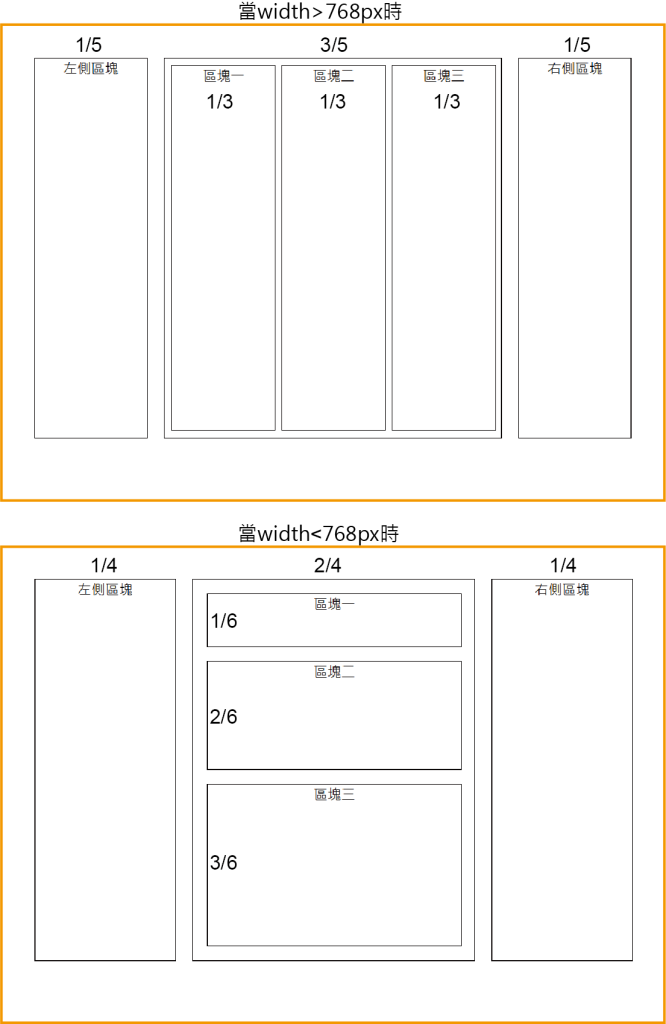
配色網站參考
https://www.happyhues.co/palettes/15
BSICON網站
https://icons.getbootstrap.com
SASS預處理器
環境設定
首先安裝Node.js 設定環境變數→path變數
C:\\Program Files\\nodejs\\
	C:\\Users\\你的使用者名稱\\AppData\\Roaming\\npm
cmd輸入指令
基本語法
npm install -g sass
Sass 允許定義變數,避免重複編寫 CSS 內容
$primary-color: #3498db;
$font-stack: 'Arial', sans-serif;

body {
color: $primary-color;
font-family: $font-stack;
}
巢狀結構(Nesting)
nav {
	ul {
		list-style: none;
	}
	li {
		display: inline-block;
	}
	a {
		text-decoration: none;
		color: blue;
	}
}
混合(Mixins)
@mixin flex-center {
display: flex;
justify-content: center;
align-items: center;
}

.container {
@include flex-center;
height: 100vh;
}
擴展(Extend)
.btn {
padding: 10px 20px;
border-radius: 5px;
}
.primary-btn {
@extend .btn;
background-color: blue;
color: white;
}
運算(Operators)
SASS支援數學運算
.container {
width: 100% - 20px;
padding: 10px * 2;
}
特殊運算
- 顏色運算 函式 功能 應用 結果
lighten($color, $amount)顏色變亮 lighten(#3498db, 20%) #82c4f6darken($color, $amount)顏色變暗 darken(#3498db, 20%) #186190saturate($color, $amount)增加飽和度 saturate(#3498db, 20%) 更鮮豔的藍desaturate($color, $amount)減少飽和度 desaturate(#3498db, 20%) 更灰暗的藍adjust-hue($color, $degrees)旋轉色輪(改變色相) adjust-hue(#3498db, 45deg) 變成不同色系rgba($color, $alpha)設定透明度 rgba(#3498db, 0.5) rgba(52, 152, 219, 0.5)opacify($color, $amount)增加不透明度 opacify(rgba(52, 152, 219,0.5), 0.2) rgba(52, 152, 219, 0.7)transparentize($color, $amount)增加透明度 transparentize(rgba(52, 152, 219,0.5), 0.2) rgba(52, 152, 219, 0.3) - 字串函式 函式 功能 應用 結果
quote($string)加上引號 quote(hello) “hello”unquote($string)去掉引號 unquote(”hello”) helloto-upper-case($string)轉大寫 to-upper-case(hello) HELLOto-lower-case($string)轉小寫 to-lower-case(HELLO) hello - 清單函式 $list : 10px 20px 30px; 函式 功能 應用 結果 length($list) 回傳列表長度 length(10px, 20px, 30px) 3 nth($list, $index) 取得第n個值 nth(10px 20px 30px, 2) 20px append($list, $value) 在列表末尾添加值 append(10px 20px , 30px) 10px 20px 30px join($list1, $list2) 合併兩個列表 join(10px 20px, 30px 40px) 10px 20px 30px 40px
- 地圖 函式 功能 應用 結果
map-get($map, $key)取得 Map 內的值 map-get($colors, primary) bluemap-keys($map)取得所有 Key map-keys($colors) primary, secondarymap-values($map)取得所有值 map-values($colors) blue, red
條件與迴圈
@if條件
- 語法(類似於JavaScript)
@if 條件 { // 執行這段 } @else if 其他條件 { // 執行這段 } @else { // 執行這段 } - 應用:主題色切換
$theme: dark; body { @if $theme == dark { background: black; color: white; } @else if $theme == light { background: white; color: black; } @else { background: gray; color: yellow; } }
@for迴圈
- 基本語法
@for $變數 from 開始 through 結束 { // 使用 $變數 來動態產生樣式 } - 應用:自動產生class為.box-1到.box-5
@for $i from 1 through 5 {
  .box-#{$i} {
    width: 10px * $i;
  }
}
@while迴圈
- 應用:動態產生border: 1px到border: 5px
$i: 1; @while $i <= 5 { .border-#{$i}px { border: #{$i}px solid black; } $i: $i + 1; }
@each遍歷
- 應用:遍歷顏色陣列
$colors: red, blue, green; @each $color in $colors { .text-#{$color} { color: $color; } } - 應用:遍歷鍵值對(Map)
$sizes: (small: 10px, medium: 15px, large: 20px); @each $size, $value in $sizes { .btn-#{$size} { font-size: $value; } }
模組化(Import & Use)
拆分SCSS檔案
/my-project ├── scss/ │ ├── _variables.scss # 變數 │ ├── _mixins.scss # Mixin │ ├── main.scss # 主 SCSS(會引入其他 SCSS) ├── css/ │ ├── main.css # 轉譯後的 CSS ├── index.html
引入
/*到main.scss引入*/
@use 'variables' as v;
@use 'mixins' as m;

body {
background: v.$primary-color;
}
轉譯
HTML不能直接執行SCSS 需要先轉譯成CSS
在你的命令提示字元CMD中輸入以下指令
sass --watch style.scss:style.css
會自動監聽並轉譯
Bootstrap
1. 佈局系統(Layout)
Bootstrap 主要透過 Grid 網格系統 來建立響應式排版。
1.1 容器(Container)
| 類別 | 功能 |
|---|---|
.container | 固定寬度的內容區塊(依裝置大小變化) |
.container-fluid | 100% 寬度的內容區塊(滿版) |
範例
<div class="container">這是固定寬度的內容</div>
<div class="container-fluid">這是滿版內容</div>
1.2 網格系統(Grid System)
Bootstrap 採用 12 欄 排版,可以調整欄位的大小,適應不同裝置。
響應式斷點
| 類別 | 適用範圍 |
|---|---|
col- | 超小螢幕(手機) |
col-sm- | 小螢幕(≥576px) |
col-md- | 中螢幕(≥768px) |
col-lg- | 大螢幕(≥992px) |
col-xl- | 超大螢幕(≥1200px) |
範例
<div class="row">
    <div class="col-md-4 bg-primary text-white">佔 4 欄</div>
    <div class="col-md-8 bg-success text-white">佔 8 欄</div>
</div>
2. 按鈕(Buttons)
Bootstrap 提供多種按鈕樣式。
2.1 基本按鈕
| 類別 | 說明 |
|---|---|
.btn | 基本按鈕樣式 |
.btn-primary | 藍色按鈕 |
.btn-secondary | 灰色按鈕 |
.btn-success | 綠色按鈕 |
.btn-danger | 紅色按鈕 |
.btn-warning | 黃色按鈕 |
.btn-info | 淺藍按鈕 |
.btn-dark | 黑色按鈕 |
.btn-light | 白色按鈕 |
2.2 邊框按鈕
| 類別 | 說明 |
|---|---|
.btn-outline-primary | 藍色邊框按鈕 |
.btn-outline-secondary | 灰色邊框按鈕 |
.btn-outline-success | 綠色邊框按鈕 |
2.3 按鈕大小
| 類別 | 說明 |
|---|---|
.btn-lg | 大按鈕 |
.btn-sm | 小按鈕 |
.w-100 | 100% 寬度按鈕 |
範例
<button class="btn btn-primary">主要按鈕</button>
<button class="btn btn-outline-danger btn-lg">紅色邊框大按鈕</button>
<button class="btn btn-success w-100">綠色全寬按鈕</button>
3. 文字 & 顏色
Bootstrap 提供多種文字樣式,讓排版更靈活。
3.1 文字顏色
| 類別 | 說明 |
|---|---|
.text-primary | 主要文字 |
.text-secondary | 次要文字 |
.text-success | 成功文字 |
.text-danger | 危險文字 |
.text-warning | 警告文字 |
.text-info | 資訊文字 |
.text-dark | 黑色文字 |
.text-light | 白色文字 |
3.2 背景顏色
| 類別 | 說明 |
|---|---|
.bg-primary | 主要背景 |
.bg-secondary | 次要背景 |
.bg-success | 成功背景 |
.bg-danger | 危險背景 |
.bg-warning | 警告背景 |
.bg-info | 資訊背景 |
範例
<p class="text-danger">這是紅色文字</p>
<div class="bg-warning p-3">這是黃色背景</div>
4. 間距(Spacing)
Bootstrap 提供 m(margin) 和 p(padding) 來調整間距。
| 類別 | 說明 |
|---|---|
m-0 ~ m-5 | 外距 |
p-0 ~ p-5 | 內距 |
mt-3 | 上外距 |
mb-3 | 下外距 |
ms-3 | 左外距 |
me-3 | 右外距 |
範例
<div class="p-3 bg-light">這個有內距 3</div>
<div class="mt-5">這個有上外距 5</div>
5. 圖片
| 類別 | 說明 |
|---|---|
.img-fluid | 讓圖片自適應 |
.rounded | 圓角圖片 |
.rounded-circle | 圓形圖片 |
.mx-auto d-block | 置中圖片 |
範例
<img src="<https://source.unsplash.com/400x300>" class="img-fluid rounded">
6. 表單(Forms)
| 類別 | 說明 |
|---|---|
.form-control | 文字輸入框 |
.form-select | 下拉選單 |
.form-check | 核取方塊 |
.input-group | 組合輸入框 |
範例
<input type="text" class="form-control" placeholder="輸入文字">
7. 導覽列(Navbar)
| 類別 | 說明 |
|---|---|
.navbar | 導覽列 |
.navbar-expand-lg | 大螢幕展開 |
.navbar-dark bg-dark | 深色導覽列 |
.navbar-light bg-light | 淺色導覽列 |
.nav-item | 導覽列項目 |
.nav-link | 導覽列連結 |
範例
<nav class="navbar navbar-expand-lg navbar-dark bg-dark">
    <a class="navbar-brand" href="#">網站名稱</a>
</nav>